
7分钟零代码快速搭建电商独立站!
一、为什么选 UCloud 轻量云主机?
✅ 3 大核心优势:
- 开箱即用:内置 WooCommerce 官方镜像,预装 WordPress+Nginx+MariaDB+PHP,省去 90% 环境搭建时间
- 性价比拉满:2 核 2G 月费低至8元,且香港节点免备案,适合跨境 / 外贸卖家
- 新手友好:可视化控制台 + 中文社区支持,技术小白也能轻松上手
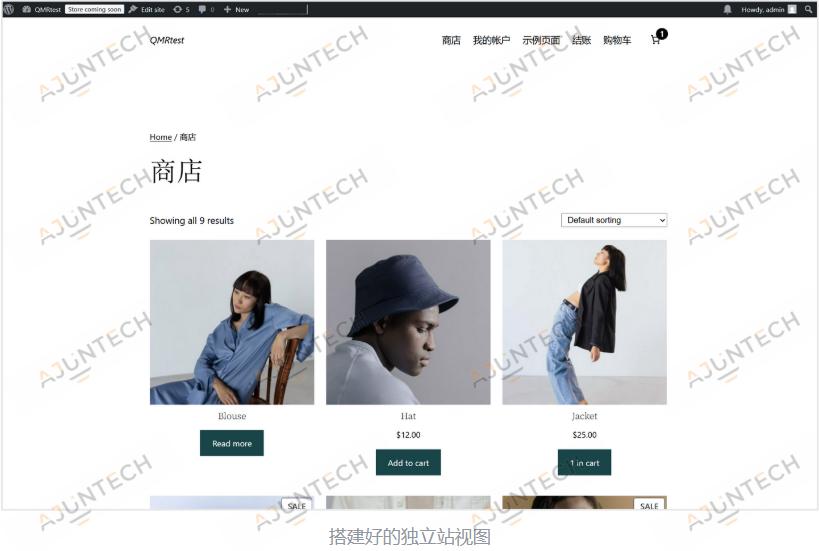
二、 3步极速开站(实测7分钟)
第一步 使用 WooCommerce 应用镜像创建实例
- 注册登录 UCloud 控制台,访问 UCloud 轻量应用云主机控制台创建主机。
-
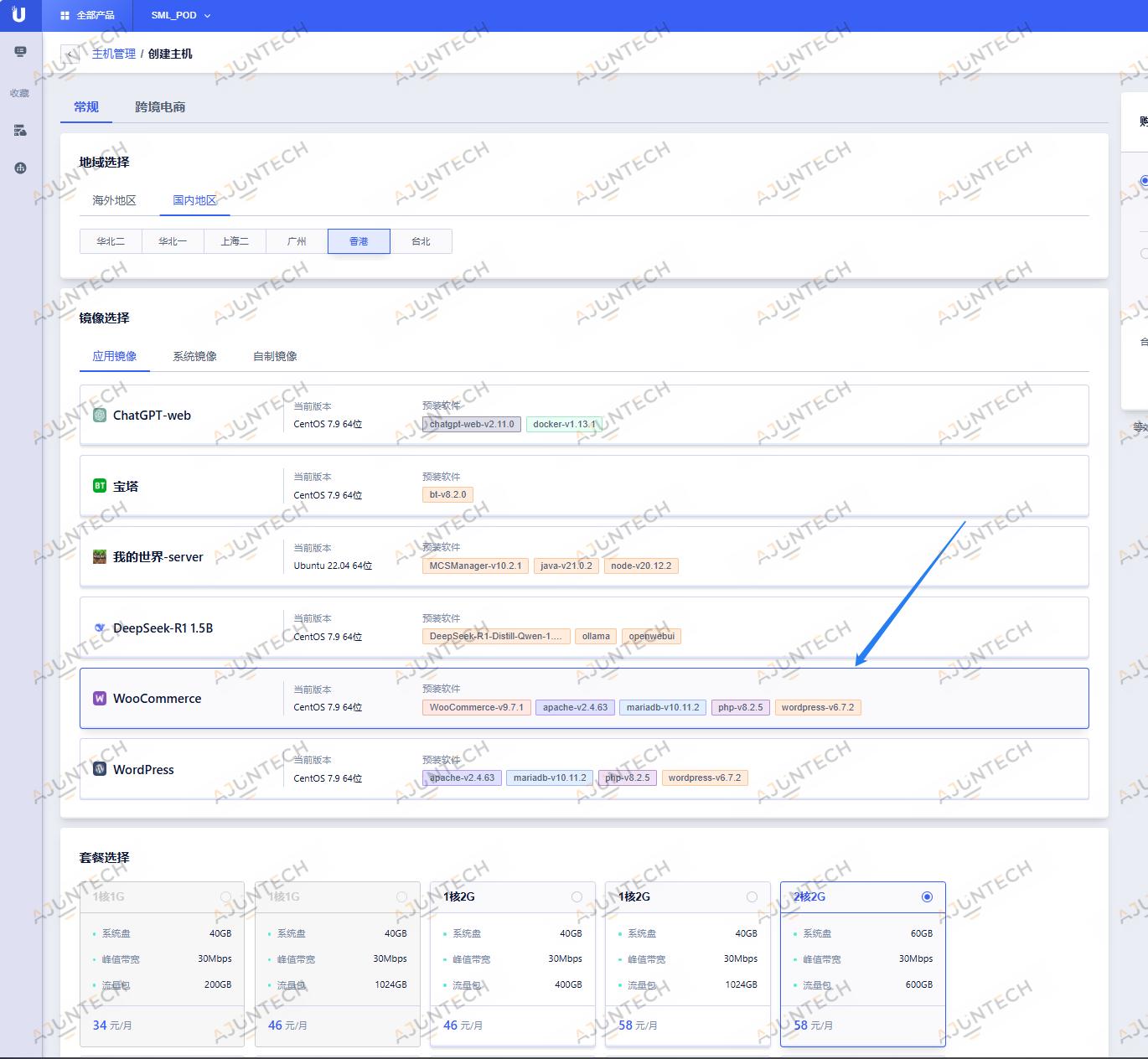
选择镜像与配置
选择合适的地域,并选择 WooCommerce 镜像配置建议:
- 小型商店(日单≤100):2核2G内存 + 30M带宽 + 60GB RSSD
- 中型商店(日单100-500):4核4G内存 + 30M带宽 + 100G RSSD
(注:大型独立站建议购买快杰系列云主机,独享带宽享更稳定性能)
现在官网上线出海大促,价格更优,海内外五大洲节点任选,2C2G 30M带宽的轻量型云主机只需90.48元/年起。
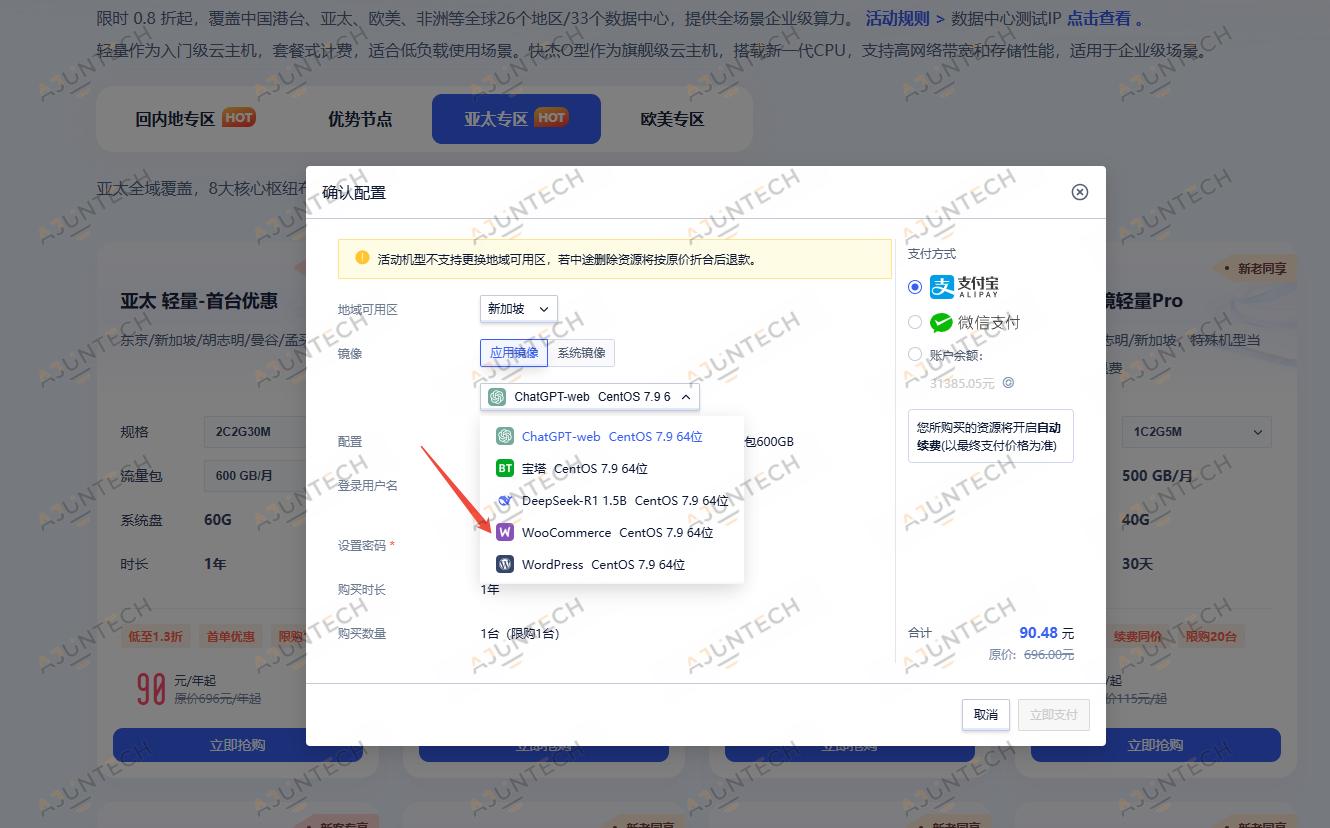
- 完成创建,确认配置后支付,等待实例启动。
第二步 登录网站后台管理页面
- 获取登录信息,进入实例详情页,找到 "应用软件信息"
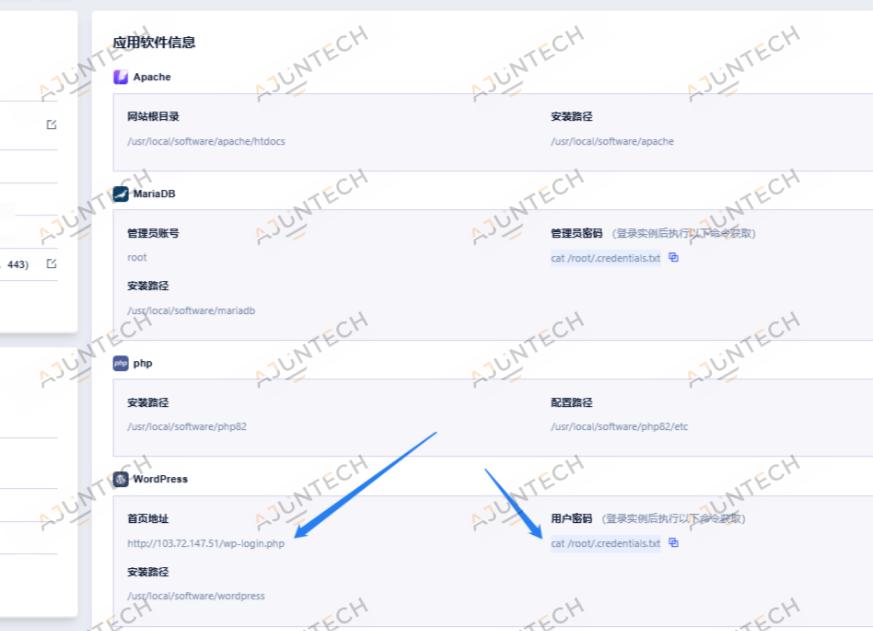
- 登录实例获取 WordPress 密码,记录管理员账号 admin 和密码

- 打开浏览器,输入步骤1中显示的 WordPress 首页地址,输入记录的账号和密码,进入 WordPress 后台
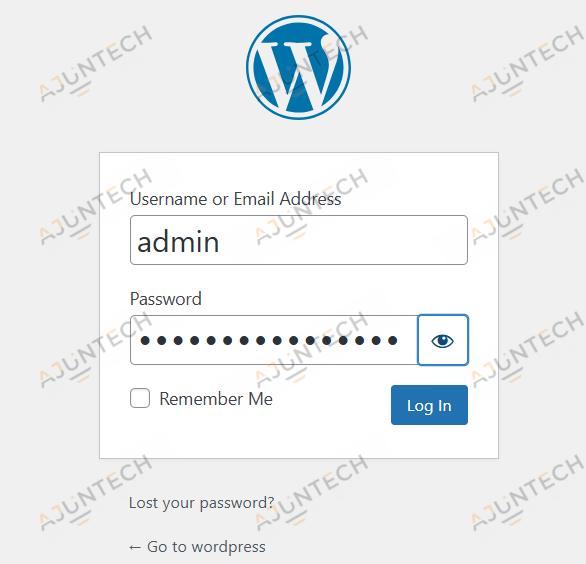
首次登录后,WooCommerce 会自动启动向导,引导配置商店基本信息(如商店名称、地址、行业等)。
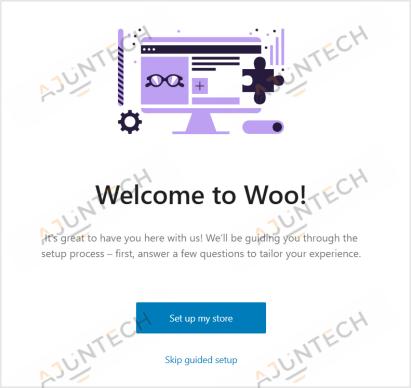
第三步 装修 WooCommerce 独立站
- 在WooCommerce 初始化向导中设置,或在后台左侧导航栏选择 WooCommerce > Home,按步骤填写:
- Store Details:商店名称、地址、邮箱(用于订单通知)
- Industry:选择行业(如 "Retail""Electronics",影响推荐功能)
- Product Types:勾选销售产品类型(实体产品、数字产品、可变产品)
- Business Details:填写公司名称、网址(后续绑定域名)
- Theme:选择预装主题(如 Kadence、Astra)或上传自定义主题

详情可见 WooCommerce 官方指导:WooCommerce Setup Wizard
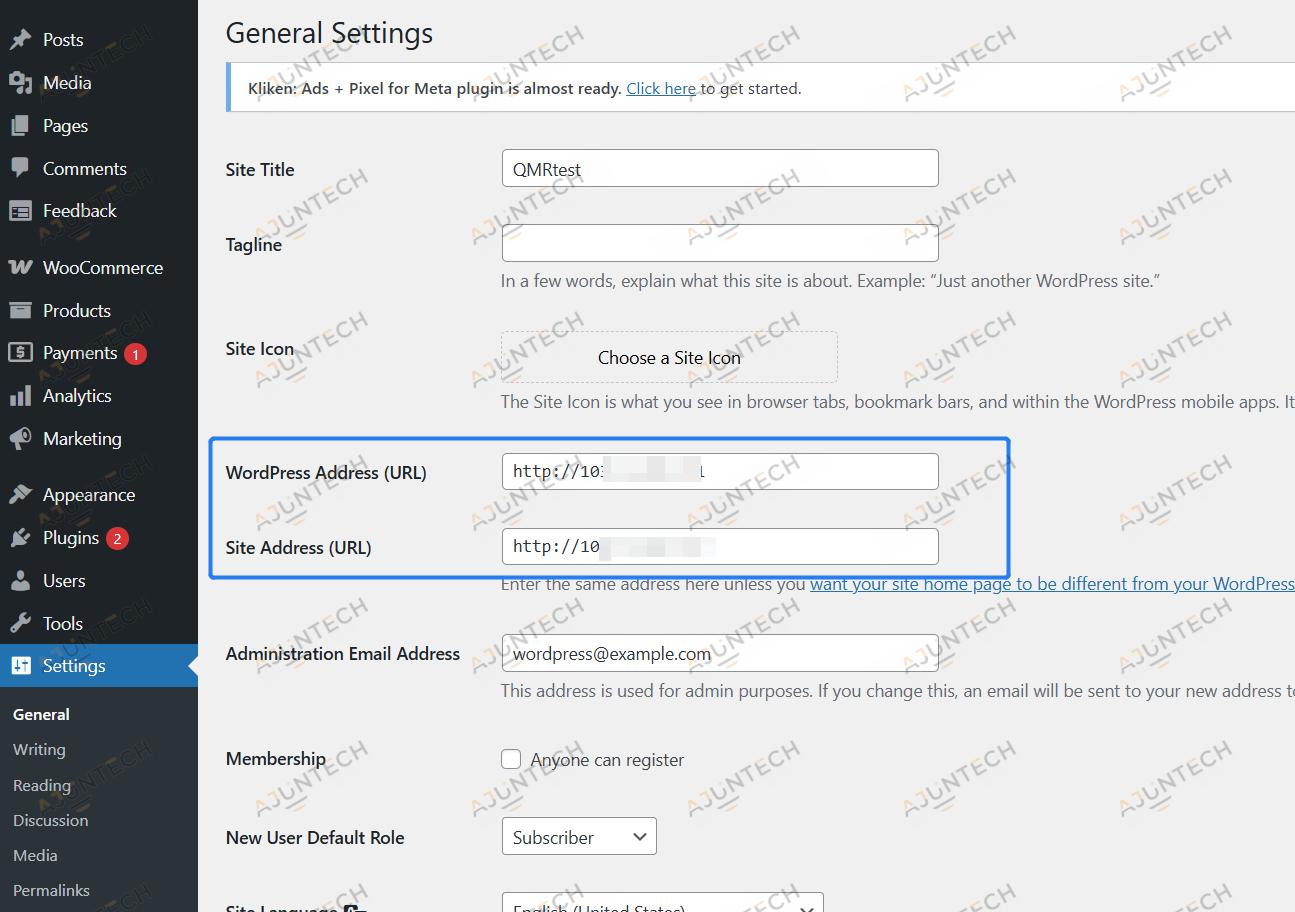
- 设置 WordPress 地址 URL
在"WordPress 地址(URL)"和"站点地址(URL)"中填写域名(如yourstore.com)或临时 IP 地址(格式:http://<公网IP>)。
点击 "保存更改",确保页面跳转和邮件链接正常。
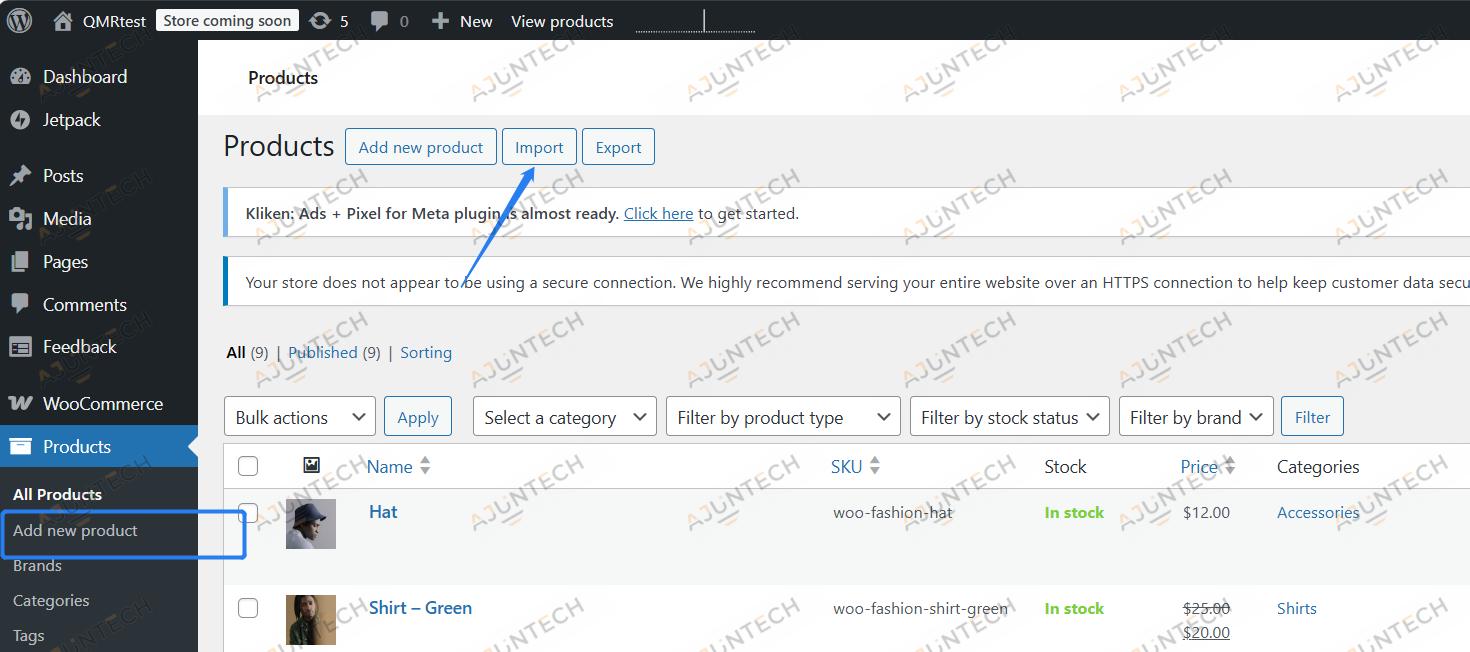
- 添加产品
使用模板快速上架,可以选择手动添加或通过 CSV 导入(适合批量上架,路径:Products > Import)。
-
添加付款方式
进入 WooCommerce > Payments,启用预装或第三方支付网关:- 国内支付:微信支付、支付宝(需安装对应插件,配置商户号和 API 密钥)
- 跨境支付:PayPal、Stripe(镜像已集成基础插件,按需配置)
保存设置后,测试付款流程确保正常。
-
配置配送规则
进入 WooCommerce > Settings > Shipping,设置运费计算方式(按重量、价格、目的地等),添加物流合作伙伴(如顺丰、UPS)。 -
个性化商店外观
- 预装主题:Kadence、Astra(轻量且支持可视化编辑),进入 外观 > 主题 切换或启用自动更新
- 上传主题:点击 "添加新主题> 上传主题",支持 ZIP 格式自定义主题
- 使用模板:以 Kadence 为例,安装 "Kadence Starter Templates" 插件,导入预设模板(如 "Outdoor Shop"),快速生成专业页面布局
- 自定义页面元素:通过 WordPress 区块编辑器或插件(如 Elementor)设计首页、产品页、购物车页,添加 Logo、公告栏、促销横幅
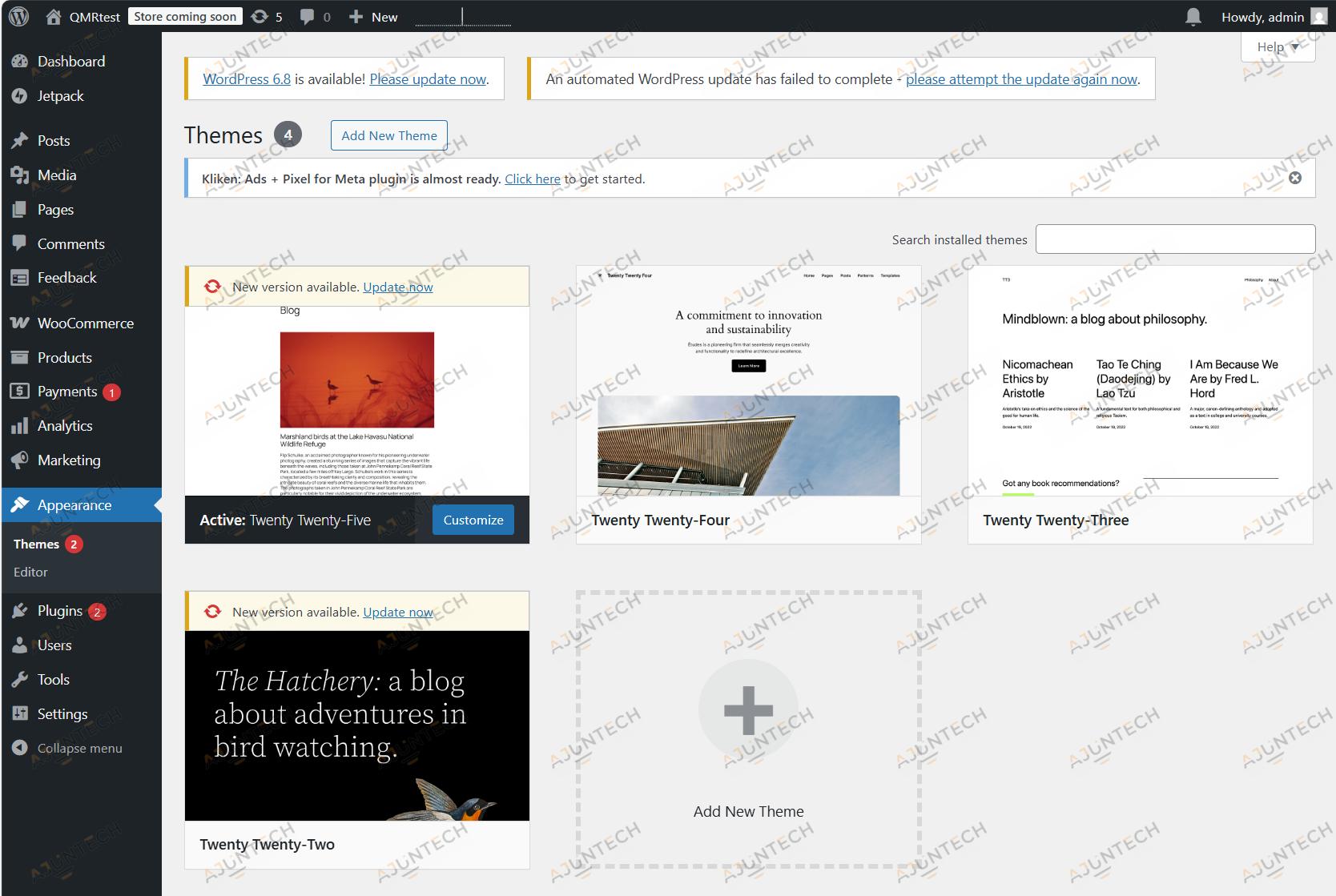
至此,一个完整的独立站就搭建好啦~~